Affichage de vues multiples dans l’espace objet
Dans l'onglet Objet, la zone de dessin peut être divisée en plusieurs fenêtres rectangulaires, côte à côte. Chaque fenêtre affiche une vue différente du même dessin.
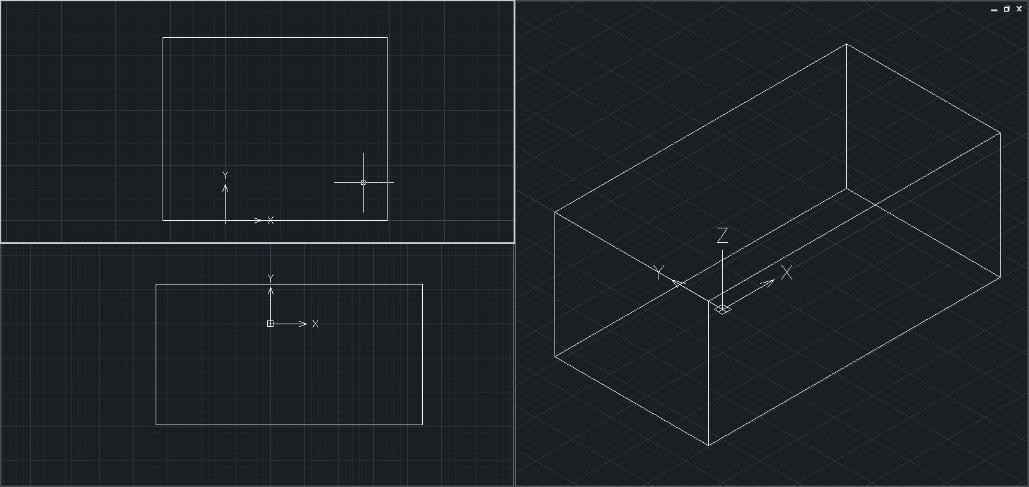
C'est très utile sur les grands dessins (une vue d'ensemble et une vue de détail) et en 3D (une vue de dessus, une vue de face, une vue isométrique).
Ce que vous pouvez faire dans chaque fenêtre
- Zoomer et faire un panoramique indépendamment des autres fenêtres.
- Régler la grille, l'accrochage et l'orientation de la vue séparément.
- Utiliser un SCU différent dans chaque fenêtre (très pratique en 3D).
- Restaurer une vue nommée.
- Dessiner d'une fenêtre à l'autre pendant une commande.
Les modifications faites dans une fenêtre sont visibles immédiatement dans toutes les autres.
Créer des fenêtres
Commande : FENETRES (alias VIEWPORTS)
Ruban : Vues › Fenêtres › Rectangulaire
Menu : Affichage › Fenêtres

1️⃣ Choisissez le nombre de fenêtres : 1, 2, 3 ou 4.
2️⃣ Choisissez la disposition, par exemple H (horizontale) ou V (verticale).
Quelques dispositions possibles :
| Disposition | Aperçu |
|---|---|
| Gauche / Droite | 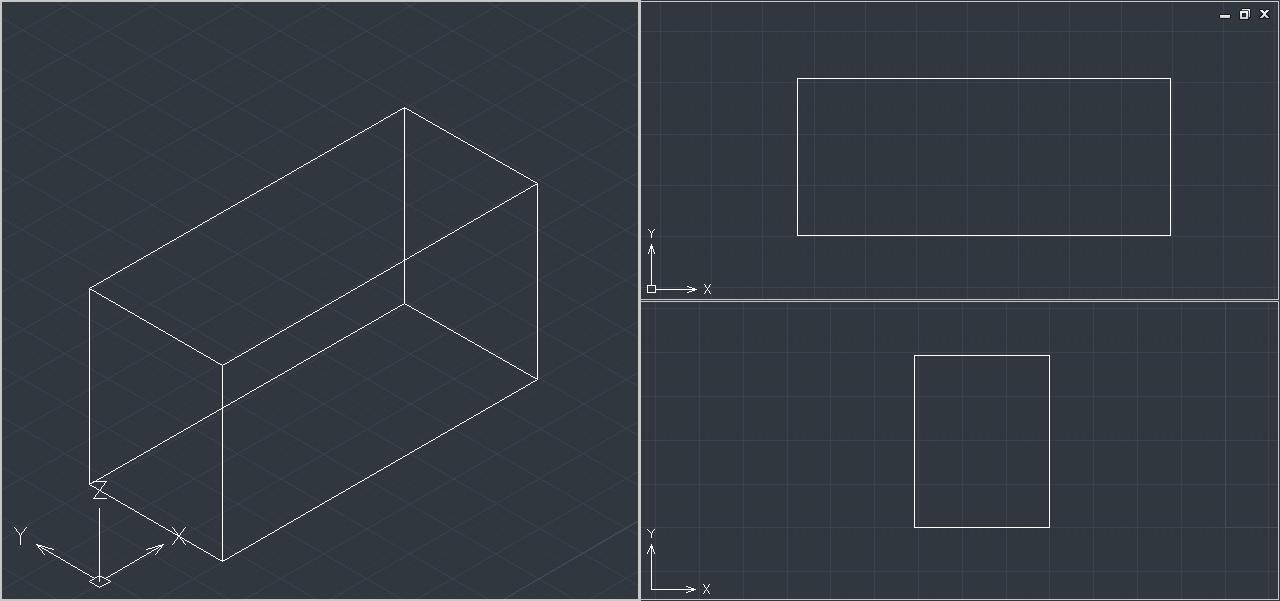 |
| Horizontale / Verticale | 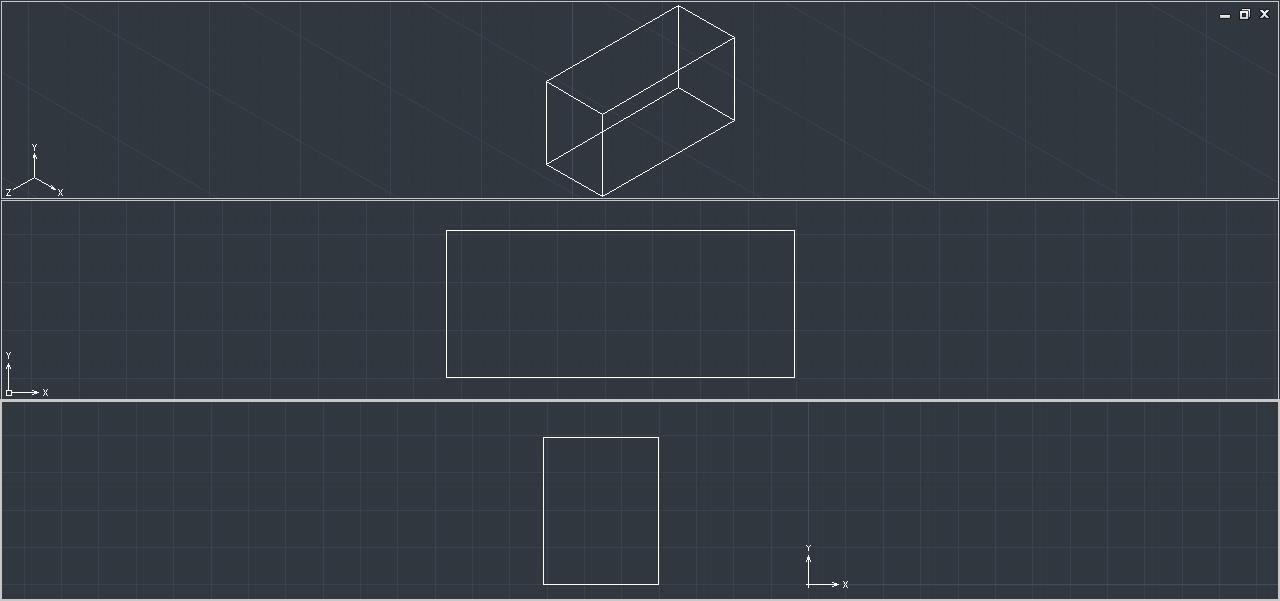 |
| Au-dessus / En dessous | 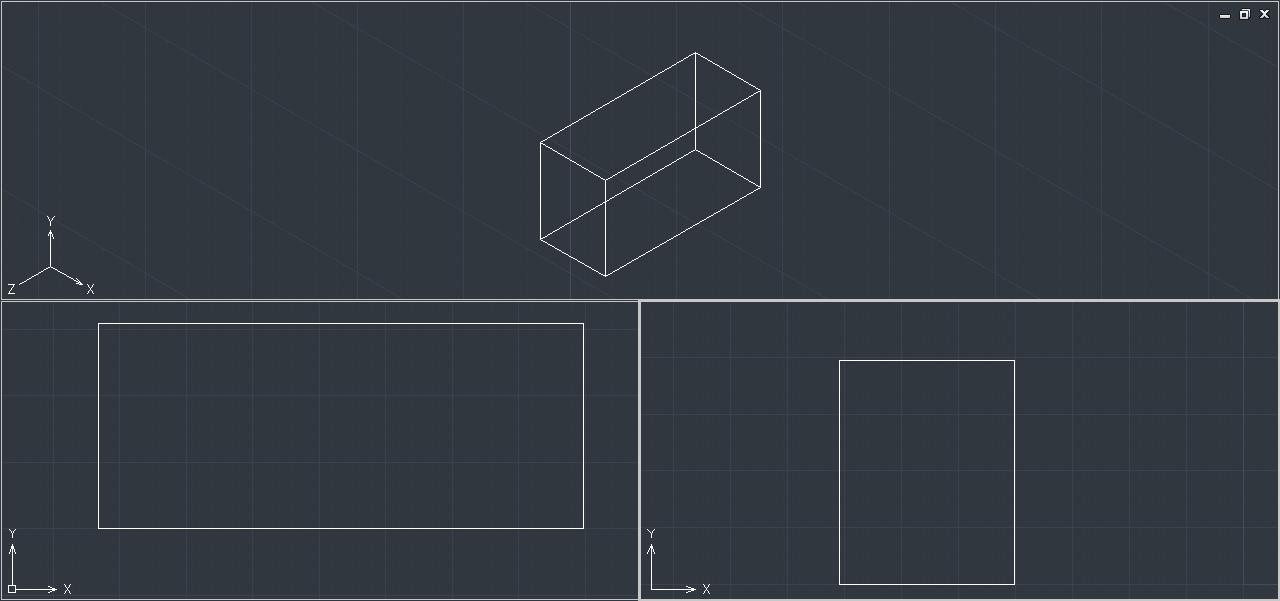 |
Vous pouvez continuer à diviser une fenêtre déjà créée.
Activer une fenêtre
Cliquez dans une fenêtre pour la rendre courante : son cadre est mis en évidence et le curseur y prend la forme d'un réticule.
Vous ne pouvez pas changer de fenêtre courante pendant une commande de visualisation (zoom, panoramique…). Pendant une commande de dessin, en revanche, vous pouvez cliquer dans une autre fenêtre pour continuer.
Joindre deux fenêtres
Menu : Affichage › Fenêtres › Joindre
Ruban : Vues › Fenêtres › Joindre
1️⃣ Cliquez dans la fenêtre à conserver.
2️⃣ Cliquez dans la fenêtre adjacente à joindre à la première.
Enregistrer et restaurer une configuration de fenêtres
Une disposition de fenêtres peut être enregistrée sous un nom, pour la réutiliser dans l'onglet Objet ou l'insérer dans une présentation.
Pour restaurer une configuration nommée :
1️⃣ Tapez -FENETRES et validez.
2️⃣ Choisissez l'option Restaurer.
3️⃣ Tapez le nom de la configuration.
Pour les fenêtres de présentation (espace papier), voir Gestion des Mises en Page dans ZWCAD.